Installare WordPress: guida in italiano

In questa guida voglio spiegarti come installare WordPress per fare un sito secondo il metodo che ho imparato dopo molte ore di duro lavoro, perché finalmente anche tu possa finalmente sapere avere un sito che funziona come si deve: Voglio guidarti passo passo nella parte tecnica, installando WordPress in Italiano, un famoso sistema per creare siti e blog. Puoi partire da zero, anche se non conosci nulla di web, fino ad arrivare a consigli per esperti: in questa guida ci sono delle piccole chicche che ho imparato essere importanti per fare un sito da sfruttare al massimo delle sue potenzialità.
Ecco tutti i dettagli.
Download di WordPress in Italiano
Allora sei pronto? Iniziamo! WordPress è un CMS, ossia un software basato sul web che ti permetterà di creare un vero e proprio ambiente di lavoro. Hai presente quando scrivi un testo con Word o simili? Ci andiamo molto vicini, ma questo testo sarà pubblicato sul tuo sito Web!
La prima cosa che devi fare è il download di WordPress in Italiano. Scegli la versione XXL perché ti facilita decisamente le cose. Una volta scaricato il file ZIP, decomprimilo sul tuo computer.
Configurare Un Database
Configura un database: niente paura, non fermarti. In ogni spazio web che si rispetti c’è sempre un database disponibile. Se non riesci a trovarlo, cerca nel pannello del tuo sito i dati MySql. Se non li trovi contatta l’azienda da cui hai comprato il sito e chiedigli di fornirti i parametri per il database MySql. Questi sono indispensabili per installare WordPress ed avere quindi un sito funzionante. Generalmente ti viene dato un accesso ad un sistema chiamato PhpMyAdmin o Cpanel, che ti permette di creare il database. Devi impossessarti di queste informazioni, costi quel che costi … scherzo! Devi possedere:
- Nome del Database
- Username del Database
- Password del Database
A questo punto hai due strade: la prima consiste nel modificare manualmente il file di configurazione di WordPress, la seconda è affidarti all’installatore già presente in WordPress. Te le spiego entrambe:
Apri la cartella di wordpress e cerca il file chiamato wp-config-sample.php
Lo devi aprire con il blocco note, non aprirlo con Word o similari, altrimenti non funzionerà! A questo punto dovrai inserire alcuni parametri: vediamo insieme quali:
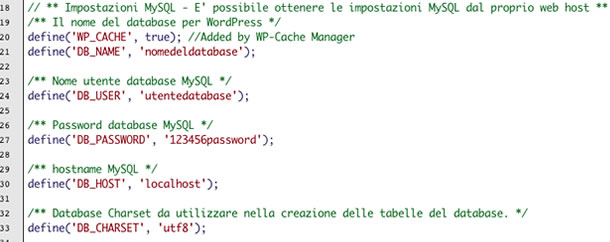
Come vedi nell’immagine, devi inserire i parametri per DB_NAME, DB_USER, DB_PASSWORD e DB_HOST. I primi 3 parametri sono forniti dal tuo hosting provider, mentre DB_HOST è solitamente ‘localhost’. Attenzione però, questo non significa che ‘localhost’ sia sempre la soluzione corretta. Per esempio se il tuo sito è su Aruba, dovrai utilizzare un indirizzo diverso. Chiedi informazioni al tuo hosting provider prima di procedere.
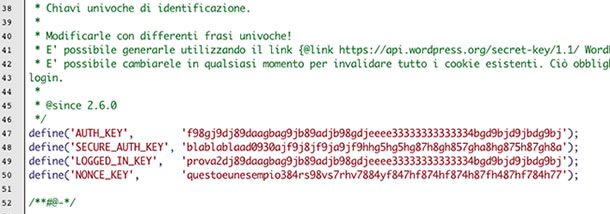
Per maggiore sicurezza, imposta le Chiavi univoche di identificazione. Nelle diverse guide per fare un sito wordpress che ho letto, questo passaggio viene saltato. Non ti consiglio di saltarlo con leggerezza! Tutto quello che devi fare è aprire il sito https://api.wordpress.org/secret-key/1.1/ e copiare interamente il codice che viene generato. Tale codice va incollato a sostiture quello evidenziato in figura:
Per incrementare la sicurezza del tuo sito ti consiglio di cambiare il prefisso delle tabelle. Sul file cerca:
$table_prefix = ‘wp_’;
Sostituisci ‘wp_’ con qualcos’altro, ad esempio ‘ab2w_’. Questa informazione non sarà visibile direttamente agli utenti e la conoscerai solo tu. Serve per impedire attacchi informatici al tuo database. WordPress è molto conosciuto, quindi i malintenzionati possono cercare di accedere al tuo database sapendo che le tabelle del tuo sito iniziano per “wp_”. Preoccupato? Cambia quel piccolo parametro e passa la paura.

Importante: Per completare l’operazione, salva con nome questo file, salvandolo come wp-config.php
Dai un’occhiata al video del bravissimo Wolly, che ti spiega in Italiano tutto quello che ti serve per configurare il file wp-config.php
Carica i file via FTP
Carica i file di WordPress sul tuo spazio FTP: se non sai di che cosa sto parlando fermati un secondo. Se non hai un sito internet e uno spazio web, leggi la mia guida per avere un sito internet. Se non sai cos’è un FTP e come caricare i file, leggi la guida ai Software FTP.
I dati FPT che ti servono sono:
- indirizzo del server FTP
- Nome utente
- Password
I dati FTP possono essere richiesti al tuo hosting provider, ossia da chi ti ha fornito il dominio per il sito internet.
Avvia l’Installazione Del Tuo Sito WordPress
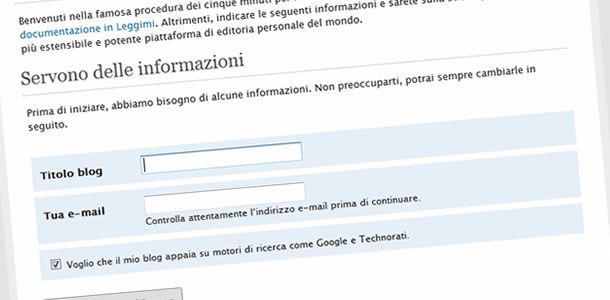
Apri il tuo sito digitandone l’indirizzo sul browser: si avvierà l’installazione di WordPress. Ti verranno chiesti il nome che desideri dare al tuo sito e la tua e-mail.
Al termine dell’installazione ti verrà assegnato un nome utente, solitamente “admin” e una password casuale. Annota subito questa password. Potrai modificarla in seguito ma per ora ci servirà.
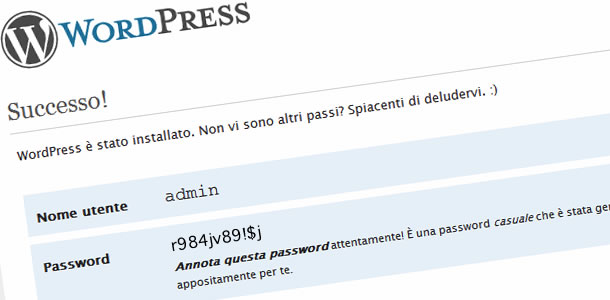
L’installazione è finita! Se non sei riuscito ad arrivare fin qui, lasciami un messaggio vedrò di aiutarti!
Di seguito tutti i dettagli:
Configurare WordPress Per Fare Un Sito Che Funziona
Ora dovresti essere all’interno di WordPress avendo effettuato il login. La prima cosa che ti consiglio di fare è, come ti suggerisce WordPress stesso, modificare la password di admin. In questo modo potrai scrivere una password più facile da ricordare per te. Non essere troppo banale nella scelta della password, per questioni di sicurezza usa lettere e numeri. Non vorrai che chiunque possa entrare e fare disastri nel tuo sito vero?
Imposta Titolo e Descrizione del sito: questo ti viene richiesto subito. Pensaci bene: scrivi una descrizione che faciliti il visitatore a capire subito di cosa parla il tuo sito web. Ti ricordi il consiglio che ti ho dato sopra al punto 1 vero?
Guarda sul menu di sinistra in WordPress e cerca: impostazioni, permalink. Qui puoi configurare il tuo sito in modo che gli indirizzi web siano facilmente leggibili. Fai clic su struttura personalizzata. Io ho inserito questi parametri:
/%postname%_%year%%monthnum%%day%.htm
Significa che l’indirizzo della pagina conterrà il postname, ossia il nome dell’articolo, e la data, composta da year. In questo modo l’indirizzo di una mia pagina conterrà il nome della pagina stessa e la data di pubblicazione.
In alternativa, è altrettanto valido questo metodo, che aggiungere il nome della categoria a cui appartiene una pagina. Puoi quindi utilizzare la formula:
/%category%/%postname%.htm
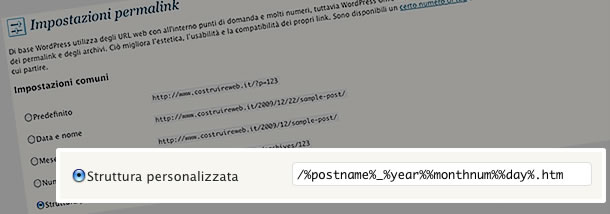
Queste forumule si sono rivelate le più efficaci nella mia esperienza: ti consiglio vivamente una di queste due per migliorare la leggibilità degli indirizzi delle pagine del tuo sito e, nel contempo, rendere la vita un po’ più facile anchei ai motori di ricerca.
Nota: non tutti i server supportano i permalink, quindi il tuo sito potrebbe aversene a male non farteli applicare. Se questo è il tuo caso, e possiedi un hosting linux, puoi creare un file .htaccess (con il punto davanti) e caricarlo nella cartella principale del tuo sito. Per risparmiarti tempo lo puoi scaricare direttamente qui. Abbi cura di rinominarlo in .htaccess e caricalo nella cartella principale del tuo sito. Se nemmeno così funziona chiama il tuo provider e chiedi aiuto, o chiama me lasciando un commento qui sotto, ci proviamo lo stesso!
I Plugin da installare per i Motori di Ricerca
I plugin sono componenti aggiuntivi di WordPress per aumentare le funzionalità del tuo sito. In fiando ad ogni plugin ti ho messo anche dei link, che ti riportano ad altri articoli che ti consiglio vivamente di leggere per capire perché ho scelto proprio questi plugin.
Per installare ciascun plugin, leggi le istruzioni contenute nel file readme.txt di ciascuno di essi. In ogni caso, se non hai voglia di leggere, ti basta sapere che devi caricare via FTP la cartella del plugin all’internto di wp-content/plugins
Ecco I Plugin da installare sul tuo sito WordPress per i motori di ricerca:
- All In One Seo Pack: ti permette di specificare il titolo di ciascuna pagina del tuo sito e i meta tag description e keywords.
- Google XML sitemaps generator: ti permette di creare una sitemap che puoi gestire con gli strumenti per i webmaster.
- Dagon Sitemap Generator: permette di creare una mappa del sito, utile ai visitatori e anche ai motori di ricerca.
- YARP – Yet Another Related Post: plugin che visualizza in ciascun articoli, altri articoli correlati che hai scritto. Utilissimo per i visitatori ma anche per aiutare i motori a comprendere l’argomento di cui tratta la pagina.
Ancora ottimizzazione: WordPress e il plugin All In One Seo Pack ti permettono anche di raffinare ancora di più il metodo in cui i motori di ricerca vedono le tue pagine. Entra quindi nella pagina di configurazione di questo plugin, selezionando dal menu di sinistra Impostazioni, All in One Seo.
Attiva il plugin cliccando su enabled, scrivi il titolo del sito (ti consiglio 10-12 parole), una descrizione esaustiva dei contenuti del sito (circa 160 caratteri) e alcune parole chiave (4-5). Assicurati di avere la spunta su canonical urls e su rewrite titles.
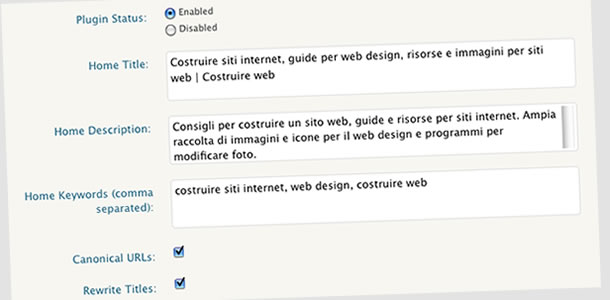
Se vuoi evitare di fare un sito pieno di pagine duplicate, odiate dai motori di ricerca, prendi qualche minuto per settare le seguenti opzioni in Impostazioni, All in One Seo Pack:
Metti la spunta su:
- Dynamically Generate Keywords for Posts Page
- Use noindex for Categories
- Use noindex for Archives
- Use noindex for Tag Archives
- Autogenerate Descriptions
- Capitalize Category Titles
Togli la spunta su:
- Use Categories for META keywords
- Use Tags for META keywords
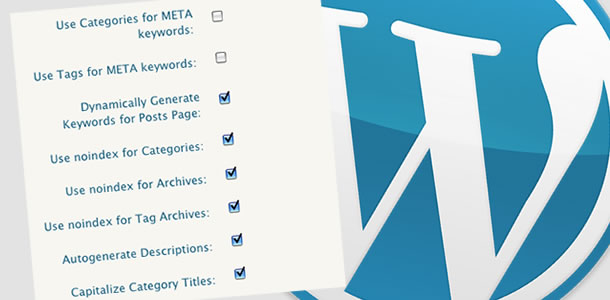
In questo modo otterrai il vantaggio che non darai in pasto ai motori di ricerca pagine sostanzialmente piene degli stessi contenuti e, se non sai come scrivere i meta tag description e keywords, sarà il plugin a farlo per te automaticamente.
Fare un Sito Sicuro

Per assicurarti di avere tutto sotto controllo, devi imparare a rendere il tuo sito sicuro da attacchi informatici e devi preoccuparti di due altri fattori: lo spam e il backup dei tuoi dati.
Fortunatamente, WordPress ci viene ancora incontro con 3 facili plugin:
- WP Database Backup: permette di fare il backup del tuo database wordpress, che contiene tutti i dati e salvarlo nel tuo hard disk o direttamente nel tuo sito. Se hai installato la versione XXL di wordpress, questo plugin è già installato.
- Akismet: riconosce e ammazza i commenti di spam prima ancora che vengano resi pubblici. Se hai installato la versione XXL di wordpress, questo plugin è già installato.
- WP Security Scan: controlla alcune impostazioni del tuo sito e ti consiglia eventuali precauzioni da prendere per prevenire attacchi informatici al tuo sito web.
Fare un articolo o pagina sul Sito
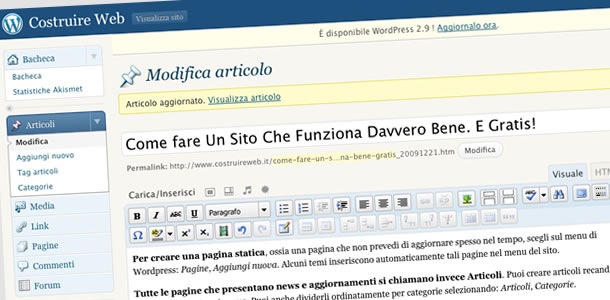
Per creare una pagina statica, ossia una pagina che non prevedi di aggiornare spesso nel tempo, scegli sul menu di WordPress: Pagine, Aggiungi nuova. Alcuni temi inseriscono automaticamente tali pagine nel menu del sito.
Tutte le pagine che presentano news e aggiornamenti si chiamano invece Articoli. Puoi creare articoli recandoti su: Articoli, Aggiungi nuovo. Puoi anche dividerli ordinatamente per categorie selezionando: Articoli, Categorie.
A questo punto sei pronto per dedicare le tue attenzioni alla parte più importante: scrivere contenuti di valore. Qui entri tu in gioco e se saprai risolvere i problemi dei tuoi lettori, coinvolgerli, dargli materiale gratuito e interessante, sarai a cavallo.










20 comments